Adobe Photoshop − мощный инструмент для обработки изображений, редактирования фотографий и скриншотов, например компьютерных игр, развлечений из казино Клубника, документов, веб-страниц, а также создания графических проектов. Пользоваться программой несложно, но новичкам может пригодиться приведенная ниже инструкция.
Содержание
Установка и запуск
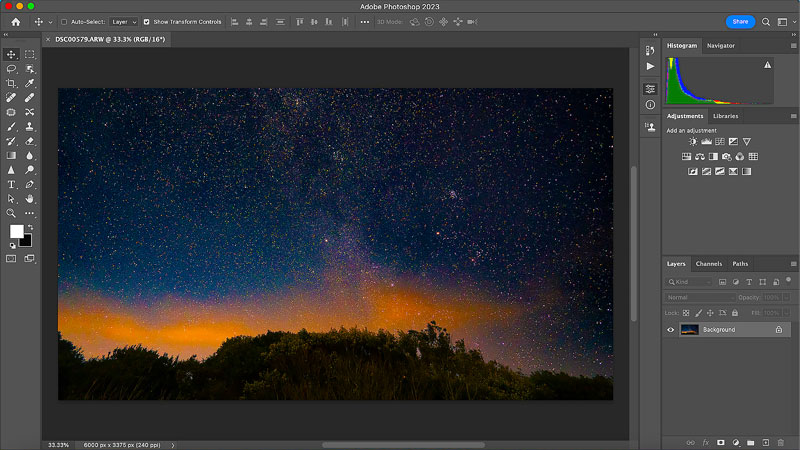
Убедитесь, что у вас установлена последняя версия Photoshop. При необходимости обновите программу. Запустите ее и дождитесь, пока она загрузится. После чего ознакомьтесь с основными элементами интерфейса: инструментами, панелями слоев, меню и так далее. При необходимости поэкспериметируйте с изображением, чтобы быстрее понять назначение элементов. Разобраться с ними не сложнее, чем освоить clubnika casino официальный сайт: интерфейс программы интуитивно понятен.
Импорт картинки и инструменты
Откройте изображение, выбрав File −> Open. Или используйте сочетание клавиш Ctrl+O (Cmd+O на Mac). Вы также можете перетащить картинку непосредственно в окно Photoshop. Изучите базовые инструменты: Move Tool, Marquee Tool, Lasso Tool, Brush Tool и другие. Попробуйте разные режимы смешивания (Blending Modes), определитесь с желаемыми параметрами.
Далее познакомьтесь с использованием слоев. Создайте новый слой кнопкой New Layer в соответствующей панели или комбинацией клавиш Ctrl+Shift+N (Cmd+Shift+N на Mac). Поэкспериментируйте с изменением порядка слоев и прозрачностью. Настраивайте интерфейс, добавляйте или убирайте панели инструментов и слоев по своему усмотрению.
Размер, обрезка и цвет
Здесь все предельно просто:
- Используйте инструмент Crop Tool для обрезки изображения.
- Чтобы изменить его размер, выберите Image −> Image Size.
- Цвета меняются с помощью Brush Tool и Paint Bucket Tool. Корректируйте цвета через Image −> Adjustments.
При желании можно применять различные фильтры и эффекты в меню Filter. Например, Blur, Sharpen, Distort и другие. Пробуйте варианты и выбирайте тот, который понравится. Также можно добавлять текст, выбрав Type Tool, или настроить шрифт, размер и цвет текста в панели опций.
Другие возможности
Изучите работу с масками, чтобы сделать часть изображения видимой или невидимой. Используйте Layer Mask в панели слоев. Для профессиональной ретуши фотографии задействуйте функции Clone Stamp, Spot Healing Brush, Patch Tool и Content-Aware Fill. По мере освоения основных возможностей углубляйтесь в специфические задачи: создание эффектов, рисование, работа с 3D и другие.
Сохранение результата
Сохраняйте промежуточную работу, используя File −> Save или File −> Save As. В последнем случае картинка будет помещена в новый файл. Для сохранения изображения в форматах JPEG, PNG или других используйте File −> Export −> Save for Web или Export As. Когда проект будет полностью закончен, стоит сохранить его в PSD (Photoshop Document), чтобы сберечь все слои и редактируемые элементы.
Photoshop предоставляет богатые возможности для творчества. Экспериментируйте с инструментами и настройками, создавайте уникальные проекты. Но не забывайте, что использование программы − это процесс непрерывного обучения. Чем больше вы будете практиковаться, тем увереннее и креативнее сможете ее использовать.