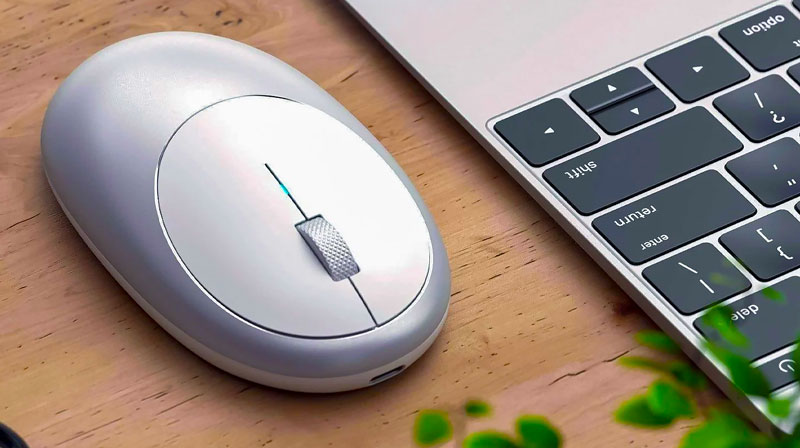
Иногда, для удобства работы с лэптопом, пользователь озадачивается поиском качественной мыши. При этом, чтобы избежать путаницы с лишними проводами, лучшим решением выступает беспроводная модель.
Однако современный рынок полон подобных продуктов, поэтому важно ориентироваться в их основных параметрах.
Одним из важных факторов выбора мышки с беспроводным подключением является способ синхронизации. Так, бывают варианты с usb-приемником или, подключаемые по блютуз. Тем временем, чтобы провести время с пользой, можно зайти на Neon Win Казахстан, пройти регистрацию и получить бонус. После этого, neon win kz casino сайт откроет доступ к сотням игр и актуальным акциям.
Содержание
Критерии выбора компьютерной мыши с беспроводным соединением
Для начала, любой девайс для ноутбука следует выбирать, основываясь на личных предпочтениях. В частности, имеет значение, сколько времени человек проводит за работой или игрой. Также, необходимо учесть ряд технических спецификаций:
- Уровень чувствительности (разрешения), измеряемый в dpi (для обычных манипуляций подойдет от 800 до 1200 dpi, а игры требуют показателя, минимум в 1 600 dpi);
- Скорость передачи команд на дисплей и определенный тип прокрутки, например, для дизайнеров лучшими считаются варианты с двумя колесиками;
- Уровень позиционирования курсора, который измеряется в герцах;
- Материал изготовления и дополнительные функции вроде сенсорной панели или индикации.
Отдельно, мышки с беспроводной синхронизацией могут иметь два вида корпуса. Один — симметричный, который будет удобен тем, кто привык переключаться с левой руки на правую. Второй — эргономичный. Как правило, он имеет анатомическую форму и удобство в использовании.
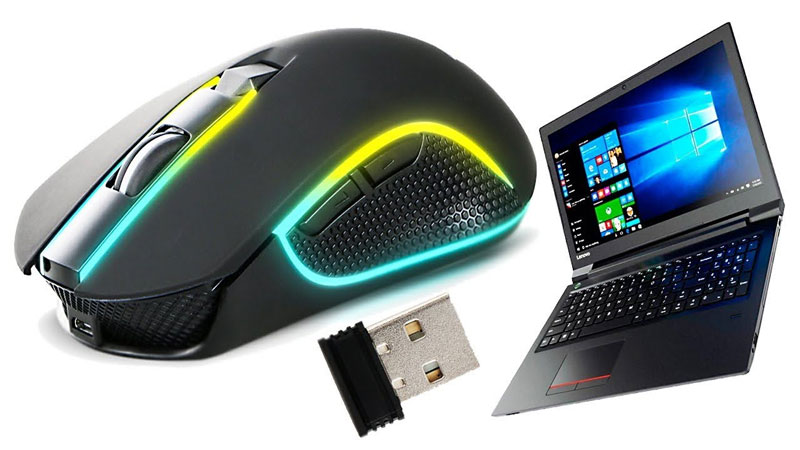
Алгоритм действий для подключения через: USB-приемник или Bluetooth
Многие мышки для игр или работы имеют в комплектации специальный приемник usb. Он обеспечивает более стабильную синхронизацию с ноутбуком без задержек и, с меньшими помехами для сигнала. Чтобы соединить два устройства, сначала надо установить приемник в один из свободных портов на лептопе. Затем, надо найти подходящий софт для конкретной мыши (если, операционная система не предложит свой вариант). В конце, останется лишь запустить программу и начать пользоваться мышью.
Что до версий, которые подключаются к ноутбуку через блютуз, алгоритм почти совпадает. Правда, данную функцию сначала надо активировать на лептопе, затем на мышке (если есть кнопка сопряжения) и просто добавить устройство в список. При каждом последующем использовании понадобиться включать блютуз и выбирать мышь для синхронизации.